
Khi không có Wi-Fi, bạn vẫn có thể kết nối Internet cho máy tính, máy tính bảng hoặc điện thoại khác bằng dữ liệu di động trên thiết bị của mình. Nắm rõ cách chia sẻ mạng 4g sẽ giúp bạn dễ dàng phát Wi-Fi từ điện thoại, hỗ trợ học tập, làm việc trực tuyến và giữ kết nối ngay cả khi đang di chuyển.
Vậy cách chia sẻ mạng 4g trên điện thoại Android và iPhone được thực hiện ra sao, làm thế nào để đặt mật khẩu bảo mật và xử lý lỗi khi thiết bị khác không kết nối được? Bài viết dưới đây sẽ hướng dẫn bạn từng bước thiết lập điểm phát sóng, kết nối thiết bị nhận mạng và sử dụng dữ liệu di động hiệu quả, an toàn hơn.
Chia sẻ mạng 4G là gì? Có lợi ích gì?
Chia sẻ mạng 4G là tính năng cho phép điện thoại sử dụng kết nối dữ liệu di động để cung cấp Internet cho những thiết bị khác. Tính năng này thường được gọi là Điểm phát sóng cá nhân, Mobile Hotspot hoặc Chia sẻ kết nối Internet tùy theo dòng điện thoại và phiên bản hệ điều hành.
Khi kích hoạt, điện thoại sẽ tạo một điểm kết nối để thiết bị khác truy cập Internet thông qua Wi-Fi, Bluetooth hoặc cáp USB. Đây là giải pháp hữu ích khi bạn cần làm việc bên ngoài, đi du lịch hoặc sử dụng máy tính tại nơi không có mạng cố định.
Một số lợi ích nổi bật của tính năng này gồm:
- Kết nối linh hoạt: Chia sẻ Internet cho điện thoại, máy tính bảng và máy tính tương thích.
- Tiết kiệm thời gian: Không cần tìm mạng Wi-Fi công cộng hoặc đăng ký một đường truyền riêng.
- Chủ động kiểm soát: Có thể đặt mật khẩu, theo dõi dung lượng dữ liệu và ngắt kết nối khi cần.
- Hỗ trợ công việc: Phù hợp với các tác vụ như gửi email, tra cứu tài liệu, học trực tuyến hoặc họp qua mạng khi tín hiệu di động ổn định.
Tuy nhiên, thiết bị phát sóng sẽ tiêu hao dung lượng data và pin trong quá trình hoạt động. Một số nhà mạng hoặc gói cước có thể áp dụng điều kiện riêng đối với tính năng chia sẻ kết nối, vì vậy bạn nên kiểm tra thông tin dịch vụ trước khi sử dụng thường xuyên.
Cách chia sẻ mạng 4g trên điện thoại Android
Trên Android, tính năng phát Wi-Fi thường nằm trong phần Kết nối, Mạng và Internet hoặc Điểm phát sóng di động. Tên gọi và vị trí cài đặt có thể khác nhau giữa Samsung, OPPO, Xiaomi, vivo và Google Pixel, nhưng các bước cơ bản tương đối giống nhau.
Bước 1 – Bật dữ liệu di động
Trước tiên, hãy mở Cài đặt trên điện thoại và truy cập mục Kết nối hoặc Mạng và Internet. Tiếp theo, bật Dữ liệu di động và kiểm tra xem thiết bị đã truy cập Internet bình thường hay chưa.
Bạn cũng có thể vuốt thanh thông báo từ phía trên màn hình xuống rồi nhấn biểu tượng Dữ liệu di động nếu điện thoại hỗ trợ thao tác nhanh này. Nếu không có kết nối Internet, hãy kiểm tra tín hiệu sóng, trạng thái SIM và dung lượng gói data trước khi tiếp tục.
Bước 2 – Bật điểm phát sóng Wi-Fi
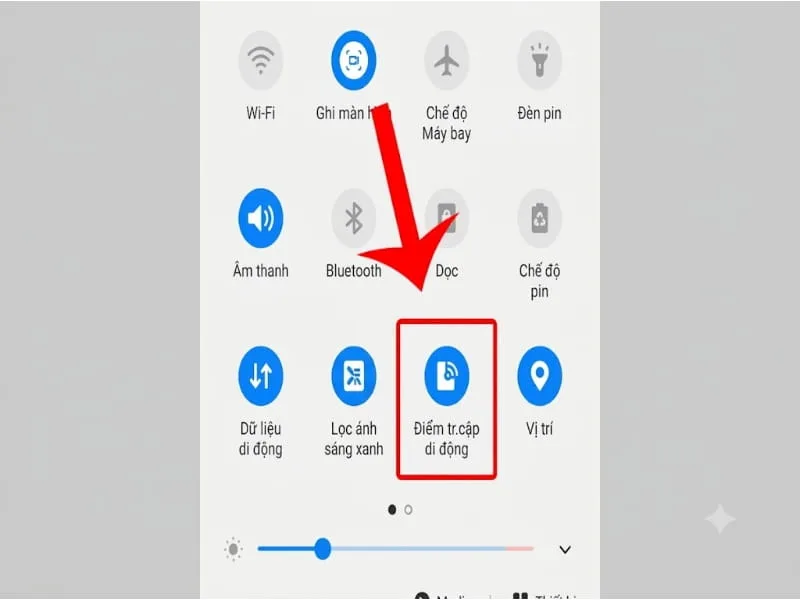
Để thực hiện cách chia sẻ mạng 4G trên điện thoại Android, sau khi dữ liệu di động hoạt động ổn định, bạn hãy vào mục Điểm phát sóng di động hoặc Chia sẻ kết nối Internet trong phần Cài đặt. Tiếp theo, bật tính năng Điểm phát sóng Wi-Fi để cho phép các thiết bị xung quanh kết nối và sử dụng mạng từ điện thoại của bạn.
Ngoài ra, trên một số mẫu Android, bạn có thể vuốt thanh cài đặt nhanh từ trên xuống rồi nhấn vào biểu tượng Điểm phát sóng để kích hoạt nhanh chóng. Nếu chưa tìm thấy tính năng này, hãy chọn biểu tượng chỉnh sửa thanh công cụ hoặc truy cập phần cài đặt kết nối để xác định đúng chức năng.
Bước 3 – Đặt tên mạng và mật khẩu
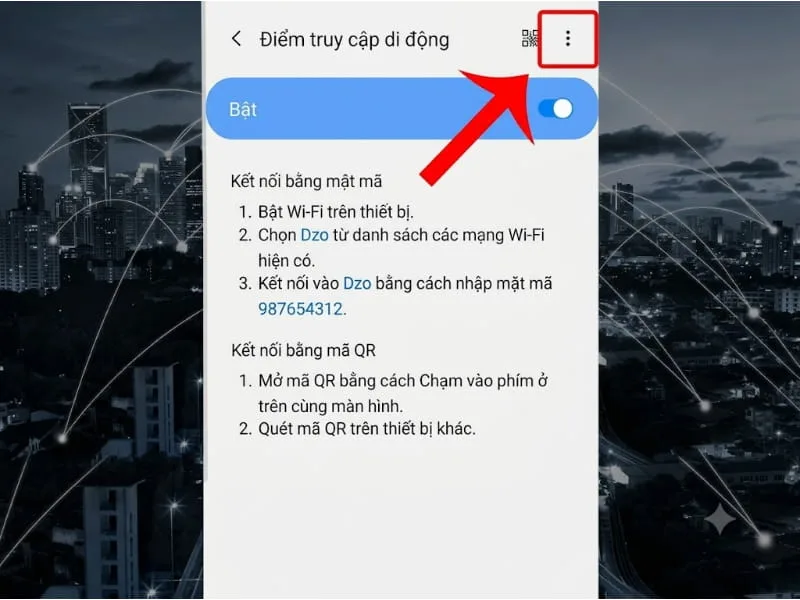
Trước khi kết nối thiết bị khác, bạn nên kiểm tra tên mạng Wi-Fi và thiết lập mật khẩu đủ mạnh. Thông thường, các tùy chọn này nằm trong mục Thiết lập điểm phát sóng hoặc Cấu hình điểm phát sóng di động.
Hãy ưu tiên mật khẩu khó đoán, kết hợp chữ cái và chữ số, đồng thời tránh sử dụng thông tin cá nhân dễ nhận biết. Bạn cũng có thể kiểm tra băng tần Wi-Fi nếu điện thoại hỗ trợ lựa chọn 2,4 GHz hoặc 5 GHz, tùy theo khả năng tương thích của thiết bị nhận mạng.
Bước 4 – Kết nối thiết bị nhận mạng
Trên điện thoại hoặc máy tính cần truy cập Internet, hãy mở danh sách Wi-Fi và tìm tên điểm phát sóng vừa thiết lập. Chọn mạng tương ứng, nhập mật khẩu chính xác rồi chờ thiết bị hoàn tất kết nối.
Khi biểu tượng Wi-Fi xuất hiện và thiết bị có thể mở trang web, quá trình chia sẻ đã hoạt động. Nếu kết nối thành công nhưng không truy cập được Internet, hãy kiểm tra dữ liệu di động trên máy phát và tình trạng gói cước.
Cách chia sẻ mạng 4g trên iPhone
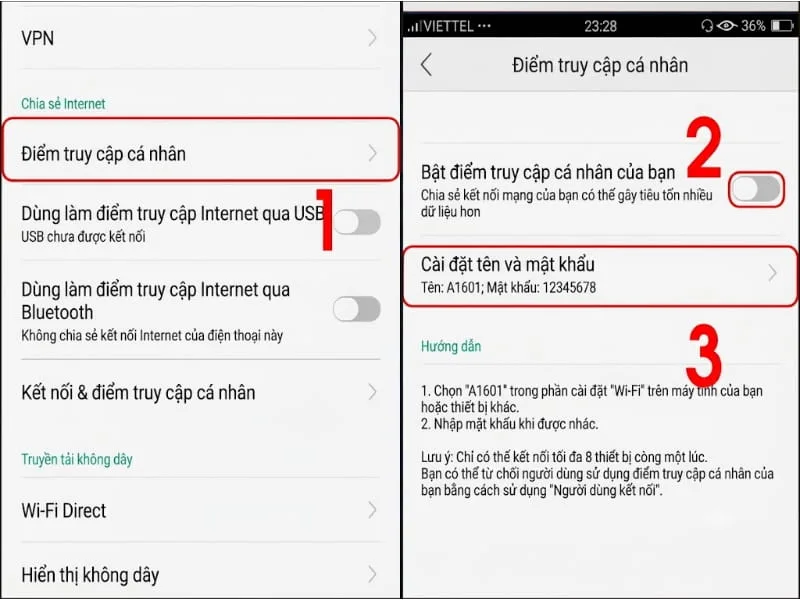
Trên iPhone, Apple cung cấp tính năng Điểm truy cập cá nhân để chia sẻ kết nối dữ liệu di động với các thiết bị khác. Bạn có thể kết nối thông qua Wi-Fi, Bluetooth hoặc cáp USB, tùy theo nhu cầu và khả năng tương thích của thiết bị.
Bước 1 – Bật dữ liệu di động trên iPhone
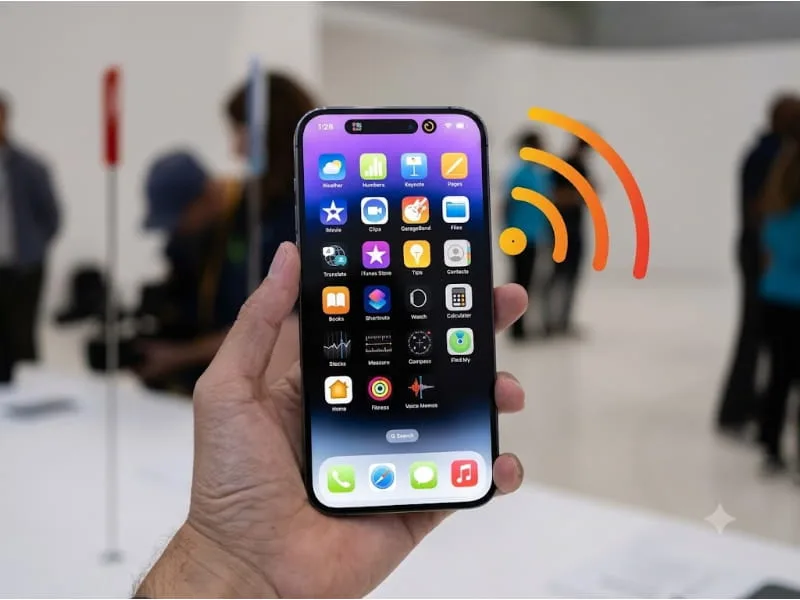
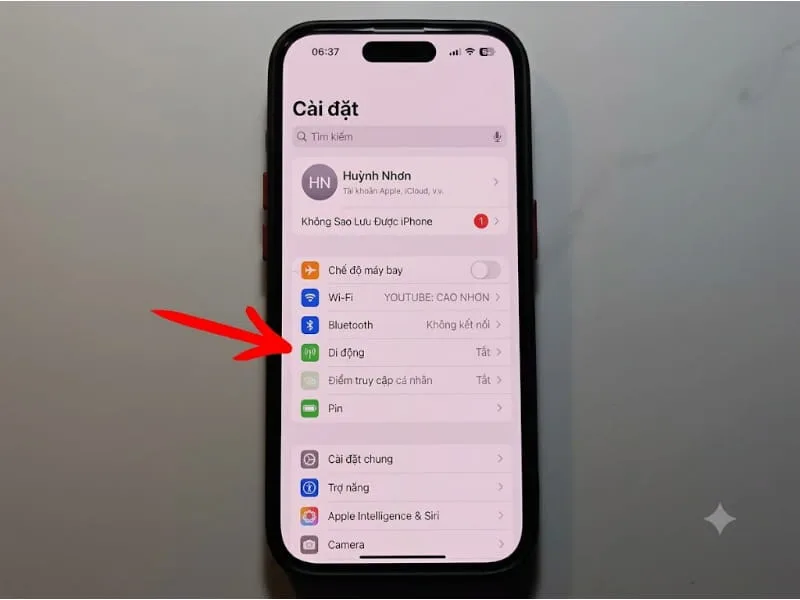
Mở ứng dụng Cài đặt, chọn Di động rồi bật Dữ liệu di động. Hãy kiểm tra khả năng truy cập Internet trước khi chuyển sang bước thiết lập điểm phát sóng để tránh nhầm lẫn giữa lỗi mạng di động và lỗi chia sẻ kết nối.
Bước 2 – Kích hoạt Điểm truy cập cá nhân
Để thực hiện cách chia sẻ mạng 4G trên iPhone, bạn hãy mở Cài đặt, chọn Điểm truy cập cá nhân hoặc vào mục Di động rồi chọn Điểm truy cập cá nhân, tùy phiên bản iOS. Tiếp theo, bật tùy chọn Cho phép người khác kết nối để các thiết bị khác có thể tìm thấy và sử dụng mạng Wi-Fi được phát từ iPhone.
Nếu không thấy tùy chọn này, hãy kiểm tra xem dữ liệu di động đã được bật hay chưa. Trong trường hợp vẫn không sử dụng được, bạn có thể liên hệ nhà mạng để xác nhận khả năng hỗ trợ dịch vụ, bởi tính năng điểm truy cập cá nhân không được cung cấp trên tất cả nhà mạng hoặc gói cước.
Bước 3 – Thiết lập mật khẩu Wi-Fi
Tại mục Điểm truy cập cá nhân, nhấn vào Mật khẩu Wi-Fi để xem hoặc thay đổi mật khẩu kết nối. Nên đặt mật khẩu đủ mạnh và chỉ chia sẻ với người mà bạn tin tưởng nhằm hạn chế thiết bị lạ sử dụng dung lượng dữ liệu.
Khi một thiết bị khác kết nối lần đầu, hãy giữ màn hình cài đặt điểm truy cập mở nếu cần để hỗ trợ quá trình nhận diện. Sau đó, trên thiết bị nhận, mở Wi-Fi, chọn tên iPhone và nhập mật khẩu để hoàn tất kết nối.
Cách chia sẻ mạng 4g cho điện thoại khác
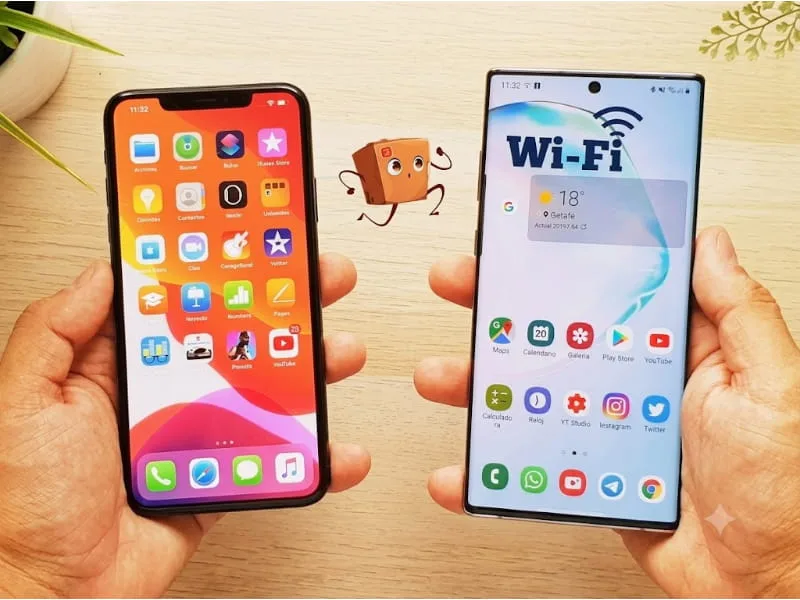
Nếu muốn chia sẻ Internet giữa hai điện thoại, bạn chỉ cần thiết lập điểm phát sóng trên máy có dữ liệu di động rồi kết nối máy còn lại vào mạng Wi-Fi được tạo ra. Phương pháp này áp dụng cho cả trường hợp Android phát mạng cho iPhone hoặc iPhone phát mạng cho Android.
Các bước thực hiện như sau:
- Bật dữ liệu di động trên điện thoại cung cấp Internet.
- Kích hoạt điểm phát sóng Wi-Fi và kiểm tra mật khẩu.
- Trên điện thoại nhận, mở Cài đặt rồi chọn Wi-Fi.
- Chọn tên mạng của điện thoại phát và nhập mật khẩu.
- Mở trình duyệt hoặc ứng dụng để kiểm tra kết nối Internet.
Trong trường hợp hai máy không tìm thấy mạng của nhau, hãy đặt chúng ở gần nhau và kiểm tra xem điểm phát sóng đã được bật hay chưa. Bạn cũng có thể thử tắt rồi bật lại Wi-Fi trên thiết bị nhận, hoặc đổi băng tần phát sóng nếu cả hai điện thoại hỗ trợ tính năng này.
Những lưu ý khi chia sẻ mạng 4G
Để kết nối ổn định và hạn chế phát sinh chi phí, người dùng nên chú ý đến dung lượng data, độ mạnh của tín hiệu di động và mức tiêu thụ pin. Một điểm phát sóng có nhiều thiết bị kết nối hoặc chạy các ứng dụng tiêu tốn dữ liệu có thể khiến gói cước hết nhanh hơn dự kiến.
Bảo mật điểm phát sóng
Khi thực hiện cách chia sẻ mạng 4G, thủ thuật là bạn nên đặt mật khẩu cho điểm phát sóng Wi-Fi để hạn chế người lạ truy cập và bảo vệ dữ liệu cá nhân. Sau khi sử dụng xong, hãy tắt điểm phát sóng nhằm tránh các thiết bị kết nối ngoài ý muốn và giảm tiêu hao pin điện thoại.
Bên cạnh đó, nếu nghi ngờ mật khẩu đã bị lộ, bạn nên thay đổi ngay để tăng cường bảo mật. Đừng quên kiểm tra danh sách thiết bị đang kết nối nếu điện thoại hỗ trợ tính năng này, giúp bạn chủ động quản lý và kiểm soát những người đang sử dụng mạng được chia sẻ.
Theo dõi dung lượng dữ liệu và pin
Các thiết bị kết nối có thể tự động tải bản cập nhật, đồng bộ ảnh hoặc phát video chất lượng cao, làm tăng mức tiêu thụ data. Vì vậy, hãy ưu tiên các tác vụ cần thiết và tắt những hoạt động nền không quan trọng khi sử dụng gói dữ liệu giới hạn.
Điện thoại phát mạng cũng thường nóng và hao pin nhanh hơn khi hoạt động liên tục. Bạn nên đặt máy ở nơi thoáng mát, tránh ánh nắng trực tiếp và tắt chức năng chia sẻ ngay khi không còn nhu cầu.
Cách khắc phục lỗi không chia sẻ được mạng 4G
Nếu đã bật điểm phát sóng nhưng thiết bị khác vẫn không truy cập được Internet, hãy kiểm tra lần lượt các nguyên nhân phổ biến dưới đây. Việc xác định đúng vấn đề sẽ giúp bạn khắc phục nhanh hơn thay vì thay đổi nhiều cài đặt cùng lúc.
Đã kết nối Wi-Fi nhưng không có Internet
Trước tiên, hãy thử mở một trang web ngay trên điện thoại phát mạng để xác định dữ liệu di động có hoạt động bình thường không. Nếu điện thoại phát cũng không truy cập được Internet, hãy kiểm tra dung lượng còn lại, gói cước, tín hiệu sóng và trạng thái dịch vụ của nhà mạng.
Nếu máy phát truy cập mạng bình thường nhưng thiết bị nhận không có Internet, hãy ngắt kết nối rồi kết nối lại. Bạn cũng có thể khởi động lại cả hai thiết bị và kiểm tra xem có giới hạn kết nối nào đang được bật hay không.
Không tìm thấy tên điểm phát sóng
Khi thực hiện cách chia sẻ mạng 4G, nếu thiết bị nhận không tìm thấy điểm phát sóng Wi-Fi, bạn hãy kiểm tra xem tính năng chia sẻ mạng đã được bật hay chưa và đặt hai thiết bị ở gần nhau hơn. Ngoài ra, chế độ tiết kiệm pin hoặc tính năng tự động tắt điểm phát sóng khi không có thiết bị kết nối trên một số điện thoại cũng có thể khiến mạng không hiển thị.
Nếu vẫn chưa khắc phục được, hãy kiểm tra khả năng tương thích giữa hai thiết bị và thử chuyển sang băng tần Wi-Fi khác nếu điện thoại hỗ trợ. Đối với iPhone, bạn có thể bật tùy chọn Tăng tối đa khả năng tương thích trong phần cài đặt Điểm truy cập cá nhân để giúp thiết bị khác dễ kết nối hơn. Tuy nhiên, tùy chọn này có thể làm giảm hiệu suất kết nối trong một số trường hợp.
Không thể bật tính năng chia sẻ kết nối
Khi nút bật điểm phát sóng bị mờ hoặc không xuất hiện, hãy kiểm tra dữ liệu di động và các thiết lập mạng trước. Nếu vẫn không được, hãy cập nhật hệ điều hành khi phù hợp, khởi động lại thiết bị và liên hệ nhà mạng để xác nhận gói cước có hỗ trợ chia sẻ kết nối hay không.
Bạn nên tránh khôi phục toàn bộ cài đặt điện thoại ngay từ đầu vì thao tác này có thể làm mất các cấu hình đã lưu. Chỉ cân nhắc đặt lại cài đặt mạng sau khi đã thử những biện pháp cơ bản và hiểu rõ những thông tin kết nối có thể cần thiết lập lại.
Nắm rõ cách chia sẻ mạng 4g từ chia sẻ của tin tức nóng sẽ giúp bạn chủ động kết nối Internet cho điện thoại, máy tính bảng hoặc máy tính trong những tình huống cần thiết. Dù sử dụng Android hay iPhone, bạn chỉ cần bật dữ liệu di động, thiết lập điểm phát sóng, đặt mật khẩu an toàn và kiểm tra kết nối trên thiết bị nhận; đồng thời, hãy theo dõi dung lượng data và tắt tính năng khi không còn sử dụng để tiết kiệm pin, bảo vệ thông tin cá nhân.