
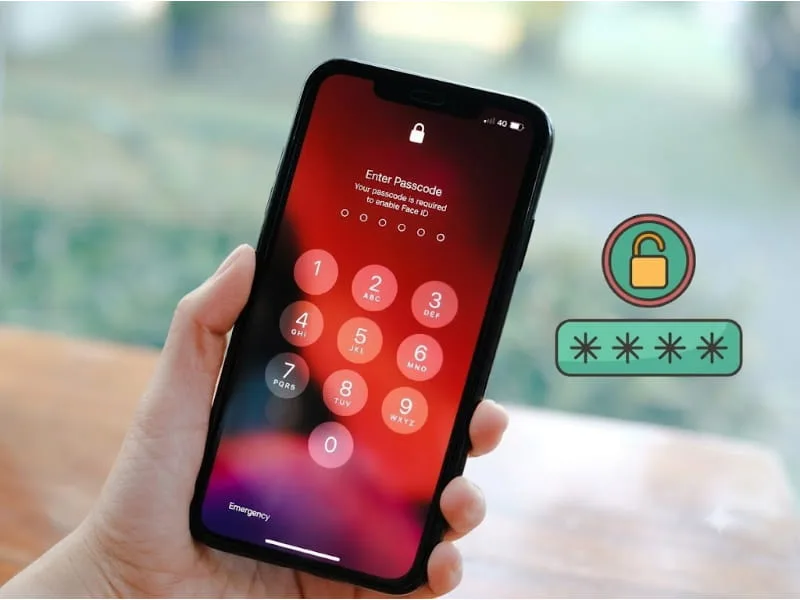
Cách đổi mật khẩu iPhone là thủ thuật cần thiết giúp bạn bảo vệ thông tin cá nhân, hình ảnh, tin nhắn và những dữ liệu quan trọng được lưu trữ trên điện thoại. Chỉ với vài thao tác đơn giản, bạn có thể thay đổi mã khóa cũ, thiết lập mật khẩu mới và hạn chế nguy cơ người khác truy cập trái phép vào thiết bị.
Nếu chưa biết thực hiện như thế nào, đừng lo lắng! Bài viết dưới đây sẽ hướng dẫn cách đổi mật khẩu iPhone chi tiết qua từng bước, đồng thời chia sẻ những lưu ý quan trọng giúp bạn lựa chọn mật mã an toàn và sử dụng thiết bị hiệu quả hơn.
Hướng dẫn cách đổi mật khẩu iPhone nhanh chóng
Thao tác thay đổi mật mã trên iPhone tương đối đơn giản và không yêu cầu cài đặt thêm ứng dụng. Bạn chỉ cần truy cập vào phần cài đặt bảo mật của thiết bị và thực hiện theo những hướng dẫn dưới đây.
Bước 1: Mở ứng dụng Cài đặt trên iPhone
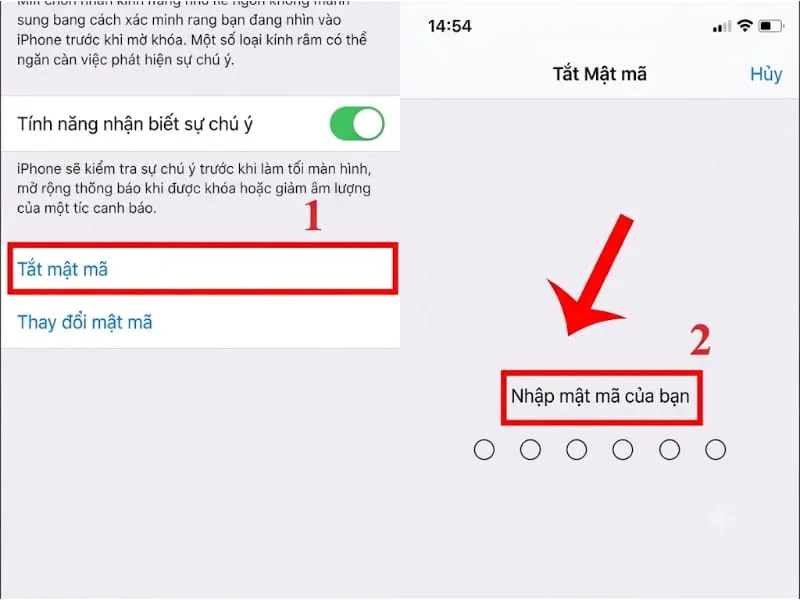
Đầu tiên, bạn mở điện thoại và tìm biểu tượng Cài đặt trên màn hình chính. Đây là nơi quản lý các chức năng quan trọng của thiết bị, bao gồm kết nối mạng, thông báo, quyền riêng tư và bảo mật.
Sau khi mở ứng dụng, bạn cần tìm mục liên quan đến Face ID hoặc Touch ID tùy theo dòng iPhone đang sử dụng. Tên gọi có thể khác nhau giữa những thiết bị có thiết kế và phương thức xác thực khác nhau.
Bước 2: Truy cập Face ID và Mật mã hoặc Touch ID và Mật mã
Để thực hiện cách đổi mật khẩu iPhone, bạn cần chọn đúng mục cài đặt bảo mật theo thiết bị đang sử dụng. Với iPhone có Face ID, hãy chọn Face ID & Mật mã; còn những dòng máy có nút Home và cảm biến vân tay, bạn chọn Touch ID & Mật mã.
Một số thiết bị không hỗ trợ hai phương thức xác thực trên có thể hiển thị mục Mật mã. Đây là khu vực chứa các thiết lập liên quan đến việc khóa và mở khóa điện thoại.
Bước 3: Nhập mật mã hiện tại
Sau khi truy cập phần cài đặt bảo mật, iPhone sẽ yêu cầu bạn nhập mật mã đang sử dụng. Đây là bước xác minh nhằm đảm bảo người thực hiện thay đổi là chủ sở hữu hoặc người được phép sử dụng thiết bị.
Bạn cần nhập chính xác mã khóa hiện tại để tiếp tục. Nếu nhập sai nhiều lần, thiết bị có thể tạm thời bị vô hiệu hóa hoặc yêu cầu chờ trước khi thử lại.
Bước 4: Chọn mục Thay đổi mật mã
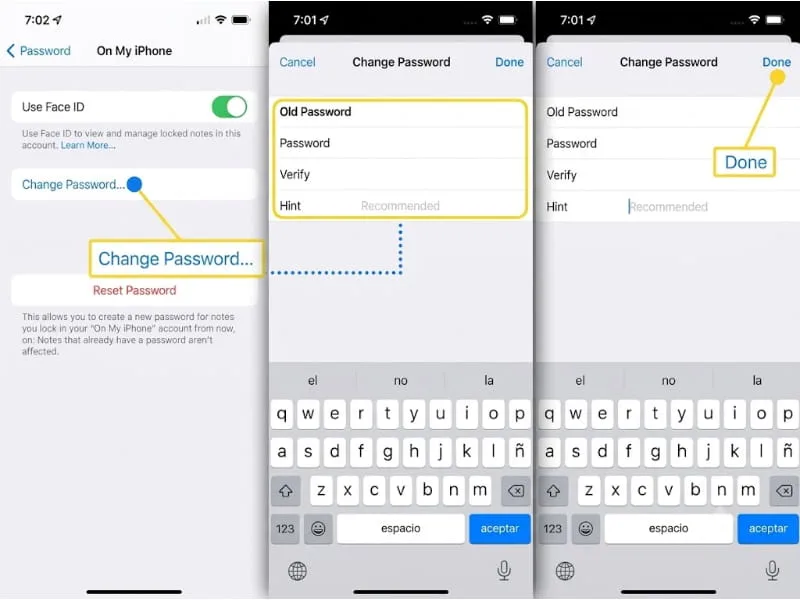
Khi xác thực thành công, màn hình sẽ hiển thị các tùy chọn quản lý mật mã. Bạn tìm và nhấn vào Thay đổi mật mã để bắt đầu quá trình thiết lập mã khóa mới.
Đây là thao tác quan trọng trong quy trình cách đổi mật khẩu iphone. Bạn nên thực hiện ở nơi riêng tư, tránh để người khác quan sát thao tác nhập mã nhằm hạn chế nguy cơ lộ thông tin.
Bước 5: Nhập mật mã mới
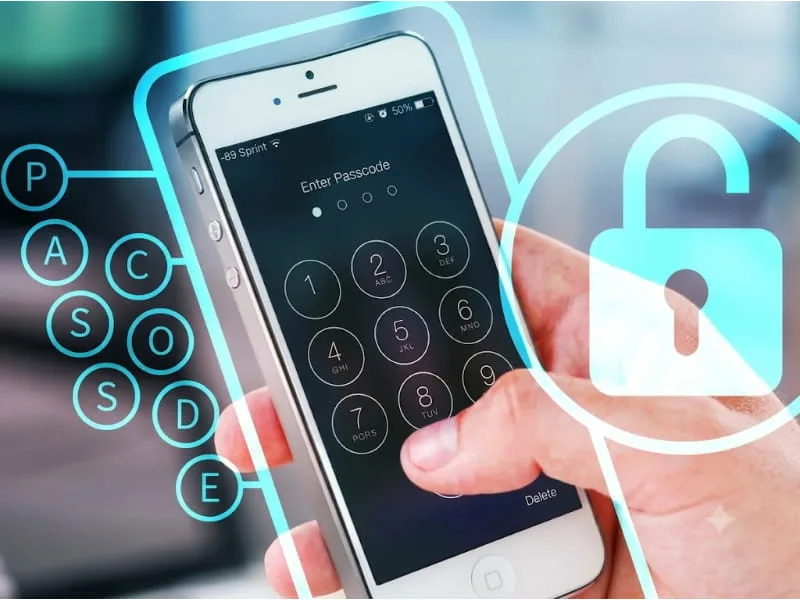
Sau khi chọn Thay đổi mật mã, iPhone sẽ yêu cầu bạn nhập mã khóa mới. Mặc định, thiết bị thường đề xuất mật mã gồm sáu chữ số, nhưng bạn có thể lựa chọn những định dạng khác thông qua mục Tùy chọn mật mã.
Bạn nên cân nhắc sử dụng mã số tùy chỉnh hoặc mã chữ và số tùy chỉnh để tăng khả năng bảo mật. Hạn chế lựa chọn những dãy số đơn giản như 123456, 000000 hoặc ngày tháng năm sinh.
Bước 6: Xác nhận lại mật mã mới
Sau khi nhập mã khóa mới lần đầu, thiết bị sẽ yêu cầu bạn nhập lại để xác nhận. Bạn cần đảm bảo hai lần nhập hoàn toàn trùng khớp để tránh xảy ra lỗi trong quá trình thiết lập.
Sau khi hoàn tất cách đổi mật khẩu iPhone và nhập xác nhận chính xác hai lần, thiết bị sẽ tự động cập nhật mật mã mới. Từ thời điểm đó, bạn cần sử dụng mã vừa thiết lập để mở khóa điện thoại mỗi khi được yêu cầu.
Bước 7: Kiểm tra lại khả năng mở khóa
Sau khi hoàn tất, bạn có thể nhấn nút nguồn để khóa màn hình rồi mở lại thiết bị. Hãy thử nhập mật mã mới để kiểm tra xem quá trình thay đổi đã thành công hay chưa.
Nếu điện thoại mở khóa bình thường, bạn đã hoàn thành các thao tác cần thiết. Đây là quy trình cơ bản, phù hợp với phần lớn người dùng iPhone đang muốn cập nhật mã bảo vệ thiết bị.
Cách đặt mật khẩu mới cho iPhone khi muốn thay đổi mã khóa
Bên cạnh việc thay đổi mật mã hiện tại, người dùng cũng cần thiết lập mã khóa lần đầu khi mới mua điện thoại để bảo vệ dữ liệu cá nhân. Với sự hỗ trợ của công nghệ bảo mật hiện đại, thao tác này thường được thực hiện trực tiếp trong mục Cài đặt bảo mật của thiết bị.
Trước tiên, bạn mở Cài đặt rồi chọn Face ID & Mật mã hoặc Touch ID & Mật mã tùy dòng máy. Tiếp theo, nhấn Bật mật mã để bắt đầu quá trình thiết lập.
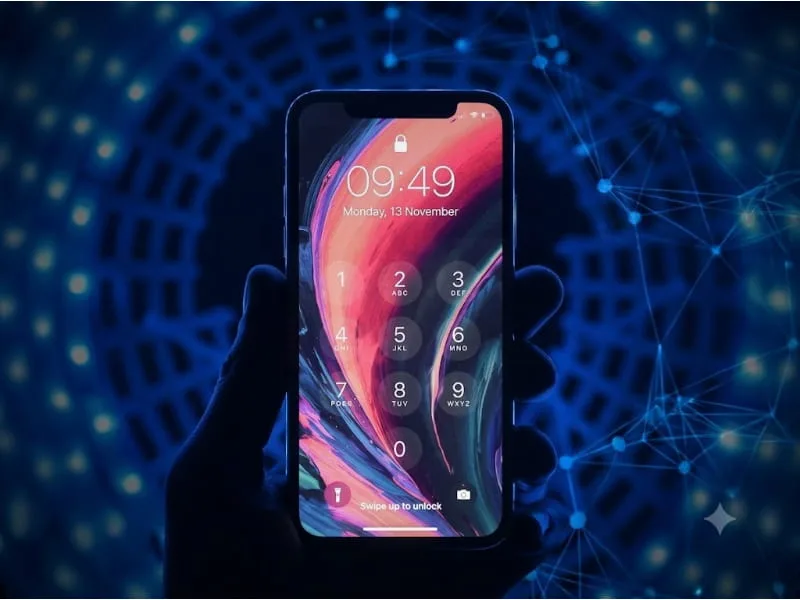
Sau đó, iPhone sẽ yêu cầu bạn nhập mã khóa mới và xác nhận lại một lần nữa. Nếu muốn sử dụng định dạng khác, hãy chọn Tùy chọn mật mã trước khi hoàn tất.
Sau khi hoàn tất cách đổi mật khẩu iPhone, bạn có thể sử dụng Face ID hoặc Touch ID để mở khóa nhanh chóng trên các thiết bị được hỗ trợ. Tuy nhiên, mật mã vẫn rất quan trọng và sẽ được yêu cầu trong một số trường hợp, chẳng hạn như sau khi khởi động lại điện thoại hoặc khi hệ thống cần xác minh bảo mật.
Những lưu ý quan trọng trong cách thay đổi mật khẩu màn hình khóa iPhone
Để quá trình cập nhật mã khóa diễn ra thuận lợi, bạn cần chú ý một số vấn đề liên quan đến bảo mật và khả năng ghi nhớ. Những lưu ý dưới đây sẽ giúp hạn chế các tình huống không mong muốn trong quá trình sử dụng.
Không sử dụng mật mã quá dễ đoán
Bạn nên tránh những dãy số quen thuộc như 123456, 111111, 000000 hoặc ngày sinh của bản thân. Đây là những lựa chọn thiếu an toàn vì người khác có thể dễ dàng suy đoán nếu biết một số thông tin cá nhân của bạn.
Để tăng cường bảo mật sau khi thực hiện cách đổi mật khẩu iPhone, bạn nên chọn một dãy số ngẫu nhiên, khó đoán và chỉ mình bạn biết. Nếu sử dụng mật mã chữ và số, hãy kết hợp nhiều loại ký tự khác nhau để nâng cao độ phức tạp và hạn chế nguy cơ bị người khác đoán ra.
Không chia sẻ mật mã cho người khác
Mật mã màn hình khóa là thông tin bảo mật cá nhân nên bạn không nên chia sẻ tùy tiện. Ngay cả khi cho người thân hoặc bạn bè sử dụng điện thoại, hãy cân nhắc những tính năng chia sẻ phù hợp thay vì tiết lộ mã khóa chính.
Ngoài ra, bạn cần chú ý khi nhập mật mã tại nơi đông người. Tránh để người khác nhìn thấy thao tác nhập mã hoặc ghi lại thông tin bảo mật của mình.
Ghi nhớ mật mã mới sau khi thay đổi
Một lỗi thường gặp sau khi thực hiện cách đổi mật khẩu iPhone là không ghi nhớ chính xác mật mã mới vừa thiết lập. Điều này có thể khiến bạn gặp khó khăn khi mở khóa điện thoại và phải thực hiện quy trình khôi phục thiết bị.
Bạn nên chọn mật mã vừa đủ phức tạp nhưng vẫn có khả năng ghi nhớ tốt. Không nên lưu mã khóa ở những vị trí dễ bị người khác nhìn thấy như ghi chú không bảo vệ hoặc giấy đặt cạnh điện thoại.
Kiểm tra tính năng Face ID và Touch ID
Sau khi cập nhật mã khóa, bạn có thể kiểm tra lại khả năng hoạt động của Face ID hoặc Touch ID. Những tính năng này giúp việc mở khóa thuận tiện hơn mà không cần nhập mật mã trong mọi lần sử dụng.
Tuy nhiên, bạn cần nhớ rằng các phương thức sinh trắc học không thay thế hoàn toàn mật mã. iPhone vẫn có thể yêu cầu nhập mã khóa trong những tình huống cần xác minh danh tính theo quy định bảo mật của Apple.
Cách đổi mật khẩu iPhone là thao tác đơn giản nhưng vô cùng cần thiết để bảo vệ dữ liệu cá nhân và nâng cao tính bảo mật cho thiết bị. Hy vọng những hướng dẫn trên sẽ giúp bạn dễ dàng thay đổi mật mã và sử dụng iPhone an toàn hơn, đồng thời đừng quên theo dõi tin mới để cập nhật thêm nhiều thủ thuật công nghệ hữu ích.