
Laptop là công cụ không thể thiếu trong công việc, học tập và giải trí hằng ngày. Tuy nhiên, trong quá trình sử dụng, người dùng đôi khi gặp phải những lỗi khó hiểu, gây gián đoạn trải nghiệm. Một trong những tình huống phổ biến khiến nhiều người “đau đầu” chính là máy vẫn có tín hiệu màn hình nhưng không thể sử dụng bình thường.
Vậy thực chất laptop lên màn hình nhưng không chạy là lỗi gì, nguyên nhân do đâu và làm thế nào để khắc phục nhanh chóng? Hãy cùng aristean.org tìm hiểu trong bài viết này.
Laptop lên màn hình nhưng không chạy là hiện tượng gì?
Laptop lên màn hình nhưng không chạy là tình trạng máy vẫn hiển thị màn hình (logo, màn hình đen có đèn, hoặc màn hình sáng) nhưng hệ điều hành không hoạt động hoặc không phản hồi thao tác.
Biểu hiện thường gặp:
- Màn hình sáng nhưng không vào được Windows
- Bị treo ở logo khởi động
- Không dùng được chuột và bàn phím
- Máy đơ hoàn toàn
Đây là lỗi khá phổ biến và xuất phát từ nhiều nguyên nhân.
Nguyên nhân gì khiến laptop lên màn hình nhưng không chạy
Để xử lý hiệu quả, bạn cần hiểu rõ nguyên nhân gây ra lỗi laptop lên màn hình nhưng không chạy.
Lỗi hệ điều hành
Một trong những nguyên nhân phổ biến nhất là lỗi Windows:
- File hệ thống bị hỏng
- Lỗi update
- Virus tấn công
Điều này khiến máy không thể khởi động hoàn chỉnh.
Ổ cứng gặp sự cố
Ổ cứng bị lỗi hoặc bad sector có thể khiến hệ điều hành không tải được.
Dấu hiệu:
- Máy chạy chậm trước đó
- Phát ra tiếng lạ
- Treo khi khởi động
RAM bị lỏng hoặc lỗi
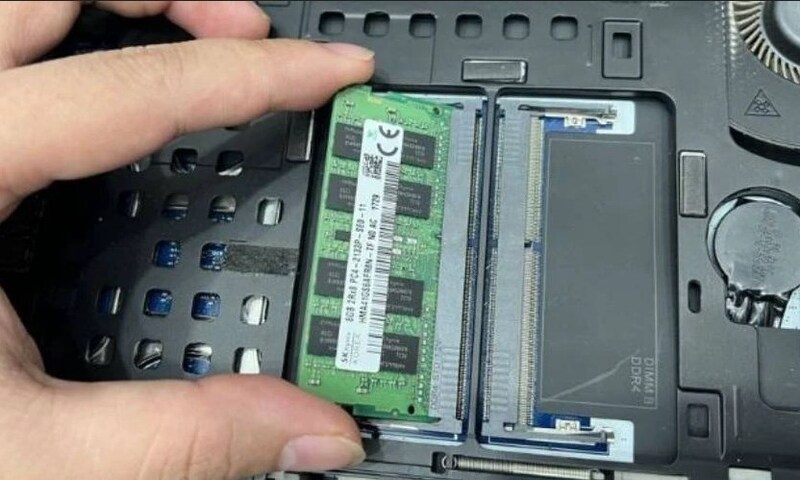
RAM đóng vai trò tối quan trọng trong việc xử lý dữ liệu. Nếu RAM gặp vấn đề:
- Máy có thể bật nhưng không hoạt động
- Treo ngay từ màn hình đầu
Xung đột phần mềm
Xung đột phần mềm là một trong những nguyên nhân phổ biến khiến hệ thống laptop hoạt động không ổn định. Khi bạn cài đặt các phần mềm không tương thích với hệ điều hành hoặc có sự trùng lặp chức năng giữa các ứng dụng, chúng có thể gây ra lỗi, ảnh hưởng đến hiệu suất chung.
Đặc biệt, các phần mềm điều khiển phần cứng hoặc tiện ích hệ thống nếu không phù hợp sẽ dễ khiến một số tính năng như đèn bàn phím không hoạt động đúng cách.
Lỗi driver
Bên cạnh đó, driver bị lỗi hoặc không tương thích cũng là nguyên nhân thường gặp. Driver đóng vai trò kết nối giữa phần cứng và hệ điều hành, nên nếu gặp sự cố, hệ thống sẽ không thể hoạt động bình thường.
Việc cập nhật hoặc cài đặt lại driver đúng phiên bản sẽ giúp khắc phục hiệu quả tình trạng này.
Nhiệt độ quá cao
Laptop quá nóng có thể khiến:
- Treo máy
- Không phản hồi
Laptop lên màn hình nhưng không chạy và cách khắc phục
Dưới đây là những cách xử lý hiệu quả khi gặp lỗi laptop lên màn hình nhưng không chạy.
Khởi động lại máy
Đây là cách đơn giản nhất:
- Nhấn giữ nút nguồn 5–10 giây
- Bật lại máy
Nhiều trường hợp lỗi tạm thời sẽ được khắc phục sau khi khởi động lại máy.
Kiểm tra RAM
Bạn có thể:
- Tháo RAM ra vệ sinh
- Lắp lại đúng vị trí
Nếu máy có nhiều thanh RAM, hãy thử từng thanh một.
Vào chế độ Safe Mode
Safe Mode giúp bạn kiểm tra lỗi hệ thống:
- Nhấn F8 hoặc Shift + Restart
- Chọn Safe Mode
Nếu vào được, có thể lỗi do phần mềm.
Sửa lỗi hệ điều hành
Bạn có thể sử dụng:
- Startup Repair
- Reset Windows
- Cài lại hệ điều hành
Kiểm tra ổ cứng
Ổ cứng là bộ phận quan trọng quyết định hiệu suất và độ ổn định của laptop. Khi máy có dấu hiệu chậm, treo hoặc lỗi bất thường, bạn nên tiến hành kiểm tra ổ cứng bằng các phần mềm chuyên dụng để phát hiện lỗi kịp thời. Trong trường hợp ổ cứng bị hỏng hoặc xuống cấp nghiêm trọng, việc thay thế ổ mới sẽ giúp cải thiện hiệu năng và đảm bảo dữ liệu được an toàn hơn trong quá trình sử dụng lâu dài.

Quét virus
Virus và phần mềm độc hại là nguyên nhân phổ biến khiến máy tính hoạt động không ổn định, thậm chí bị treo hoặc không phản hồi. Vì vậy, bạn nên thường xuyên quét virus bằng các phần mềm bảo mật uy tín để phát hiện và loại bỏ các mối đe dọa tiềm ẩn. Điều này không chỉ giúp bảo vệ dữ liệu cá nhân mà còn đảm bảo hệ thống luôn vận hành mượt mà và an toàn.
Cập nhật driver
Driver đóng vai trò cực kỳ quan trọng trong việc kết nối phần cứng và phần mềm của laptop. Việc sử dụng driver cũ hoặc không tương thích có thể khiến nhiều chức năng của máy bị lỗi. Do đó, bạn nên check và update driver lên phiên bản mới nhất thường xuyên để đảm bảo hệ thống hoạt động ổn định và tối ưu hiệu suất.
Khi nào bạn cần mang laptop đi sửa?
Nếu đã thử các cách trên nhưng lỗi laptop lên màn hình nhưng không chạy vẫn không khắc phục được, bạn nên mang máy đến trung tâm sửa chữa khi:
- Máy không phản hồi hoàn toàn
- Nghi ngờ lỗi phần cứng
- Không thể vào BIOS
Cách phòng tránh lỗi laptop lên màn hình nhưng không chạy
Để hạn chế gặp lỗi laptop lên màn hình nhưng không chạy, bạn nên:
- Bảo trì định kỳ: Vệ sinh máy và Kiểm tra phần cứng
- Cập nhật hệ điều hành: Luôn sử dụng phiên bản ổn định.
- Cài phần mềm uy tín: Tránh phần mềm không rõ nguồn gốc.
- Tránh quá nhiệt: Không đặt laptop trên bề mặt mềm. Sử dụng đế tản nhiệt
Những sai lầm cần tránh
Khi xử lý lỗi laptop lên màn hình nhưng không chạy, nhiều người mắc phải:
- Tự ý tháo máy khi không có kỹ năng và kinh nghiệm
- Cài lại Windows liên tục
- Bỏ qua việc sao lưu dữ liệu
Kết luận
Laptop lên màn hình nhưng không chạy là lỗi phổ biến nhưng hoàn toàn có thể khắc phục nếu bạn xác định đúng nguyên nhân. Việc kiểm tra từng yếu tố như RAM, ổ cứng, hệ điều hành sẽ giúp bạn xử lý hiệu quả hơn.
Hy vọng qua bài viết này, bạn đã có thêm kiến thức để tự xử lý lỗi tại nhà. Nếu gặp vấn đề phức tạp, đừng ngần ngại tìm đến kỹ thuật viên để đảm bảo an toàn cho thiết bị của bạn.
Khám phá thế giới kiến thức và giải trí đầy màu sắc tại aristean.org! Tại đây, bạn sẽ bắt gặp vô vàn bài viết hấp dẫn về thủ thuật máy tính, giáo dục, ẩm thực và những tin bóng đá mới nhất. Nội dung luôn được làm mới liên tục, phong phú và dễ tiếp cận, giúp bạn vừa nâng cao hiểu biết vừa thư giãn mỗi ngày theo cách thú vị và hiệu quả hơn bao giờ hết!