
iPhone là một trong những thiết bị thông minh được sử dụng phổ biến nhất hiện nay nhờ hiệu năng ổn định và hệ điều hành tối ưu. Tuy nhiên, dù hiện đại đến đâu, đôi khi thiết bị vẫn có thể gặp tình trạng bị đơ, treo màn hình hoặc không phản hồi thao tác. Đây là vấn đề khiến nhiều người dùng cảm thấy khó chịu, đặc biệt khi đang cần sử dụng điện thoại gấp.
Trong những tình huống như vậy, việc nắm rõ cách tắt nguồn iPhone khi bị đơ là điều vô cùng cần thiết. Không chỉ giúp bạn nhanh chóng đưa thiết bị trở lại trạng thái hoạt động bình thường, thao tác đúng cách còn giúp bảo vệ dữ liệu và hạn chế các lỗi phát sinh. Bài viết dưới đây sẽ hướng dẫn chi tiết từng phương pháp từ cơ bản đến nâng cao, giúp bạn xử lý hiệu quả mọi tình huống iPhone bị treo.
Dấu hiệu iPhone bị đơ
Trước khi thực hiện các thao tác tắt nguồn, bạn cần nhận biết chính xác tình trạng iPhone bị đơ để lựa chọn phương pháp phù hợp. Một số dấu hiệu phổ biến có thể kể đến như màn hình không phản hồi khi chạm hoặc vuốt, khiến bạn không thể mở ứng dụng hay thao tác như bình thường.
Ngoài ra, thiết bị có thể gặp tình trạng ứng dụng bị treo, tự động thoát ra hoặc không thể mở. Trong nhiều trường hợp, màn hình bị “đóng băng” hoàn toàn, không hiển thị thanh thông báo hoặc bất kỳ thay đổi nào dù bạn đã thử thao tác nhiều lần. Thậm chí, các nút vật lý như nút nguồn hoặc nút Home (trên các dòng iPhone cũ) cũng có thể không hoạt động.
Việc nhận biết đúng các dấu hiệu này giúp bạn tránh nhầm lẫn với các lỗi nhẹ và áp dụng đúng cách tắt nguồn iPhone khi bị đơ, từ đó hạn chế nguy cơ làm ảnh hưởng đến phần mềm hoặc dữ liệu trong máy.
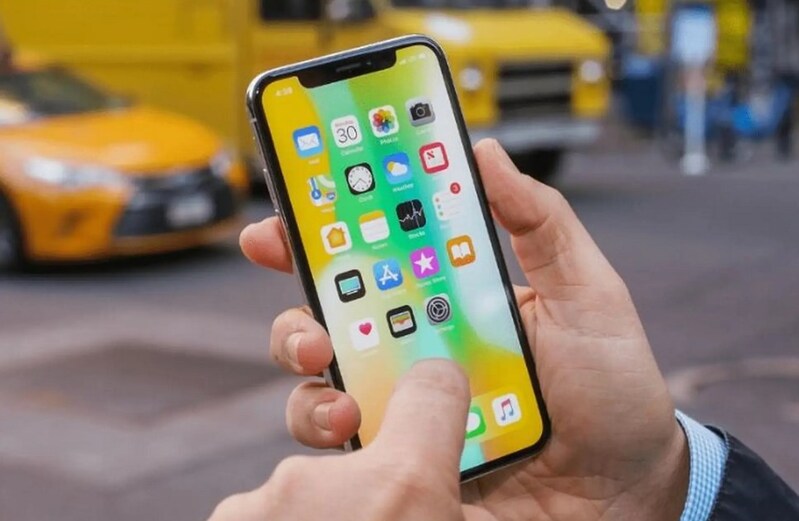
Cách tắt nguồn iPhone khi bị đơ bằng nút cứng
Đây là phương pháp phổ biến và hiệu quả nhất khi iPhone bị đơ. Tùy vào từng dòng máy, cách thực hiện sẽ có đôi chút khác biệt.
iPhone X trở lên
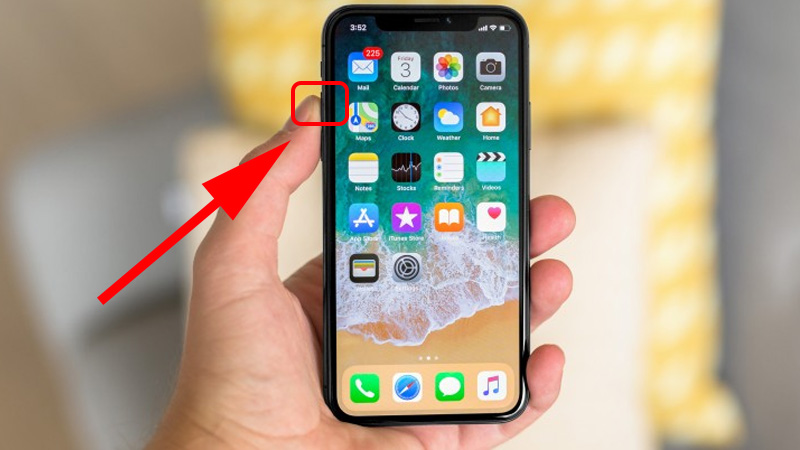
Đối với các dòng iPhone không còn nút Home vật lý, bạn chỉ cần nhấn giữ đồng thời nút tăng hoặc giảm âm lượng cùng với nút bên (Side button). Sau vài giây, màn hình sẽ hiển thị thanh trượt “Slide to power off”. Lúc này, bạn chỉ cần vuốt thanh trượt để tắt nguồn thiết bị.
iPhone 8, 8 Plus và iPhone SE thế hệ 2/3
Với các dòng máy này, thao tác sẽ gồm nhiều bước hơn một chút. Đầu tiên, bạn nhấn và thả nhanh nút tăng âm lượng, sau đó nhấn và thả nhanh nút giảm âm lượng. Tiếp theo, nhấn giữ nút bên cho đến khi màn hình hiển thị thanh trượt tắt nguồn, rồi vuốt để tắt máy.
iPhone 7 và 7 Plus
Đối với iPhone 7, bạn cần nhấn giữ đồng thời nút giảm âm lượng và nút nguồn. Giữ trong vài giây cho đến khi màn hình tắt hoàn toàn. Đây là cách đơn giản nhưng rất hiệu quả khi máy bị treo.
iPhone 6S, 6 và iPhone SE thế hệ 1
Các dòng iPhone cũ sử dụng nút Home vật lý sẽ có thao tác khác. Bạn chỉ cần nhấn giữ đồng thời nút Home và nút nguồn cho đến khi logo Apple xuất hiện, sau đó thả tay để thiết bị tự khởi động lại.
Những phương pháp này đều giúp bạn xử lý tình trạng đơ máy một cách an toàn mà không làm mất dữ liệu cá nhân.
Sử dụng AssistiveTouch khi nút bị hỏng
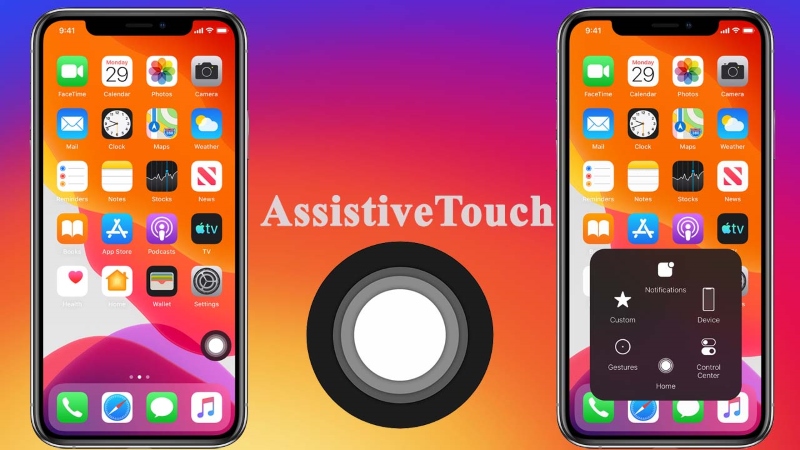
Trong trường hợp các nút vật lý trên iPhone bị hỏng hoặc khó thao tác, bạn có thể sử dụng AssistiveTouch để thay thế. Đây là tính năng hỗ trợ tạo nút ảo trên màn hình, cho phép bạn thực hiện nhiều thao tác mà không cần dùng đến nút cứng.
Để kích hoạt, bạn vào phần Cài đặt, chọn Trợ năng, sau đó vào mục Cảm ứng và bật AssistiveTouch. Khi biểu tượng phím ảo xuất hiện, bạn chỉ cần chạm vào, chọn Thiết bị, tiếp tục chọn Khác và cuối cùng là Tắt nguồn.
Phương pháp này đặc biệt hữu ích với những người dùng có thiết bị đã sử dụng lâu hoặc gặp vấn đề về phần cứng. Đồng thời, nó cũng giúp hạn chế việc sử dụng nút cứng quá nhiều, từ đó kéo dài tuổi thọ của thiết bị.
Khi nào nên buộc khởi động lại (Force restart)
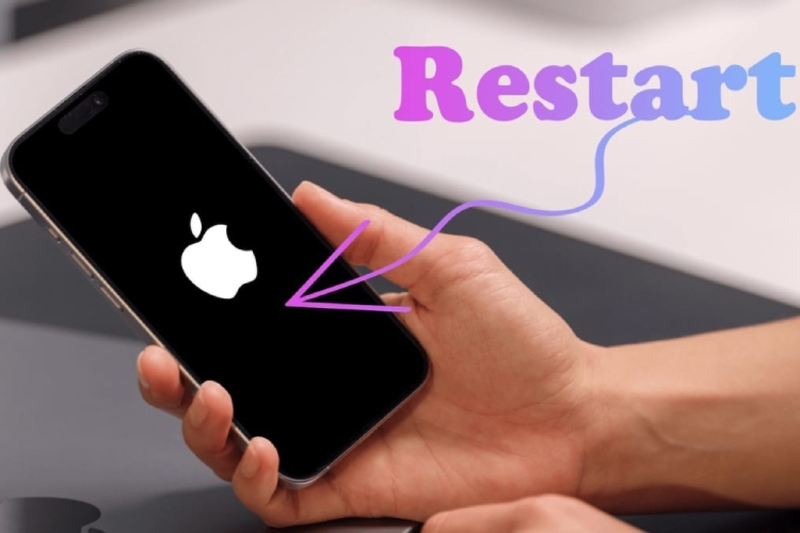
Trong một số trường hợp nghiêm trọng hơn, việc tắt nguồn thông thường có thể không hiệu quả. Khi đó, bạn cần sử dụng phương pháp buộc khởi động lại để đưa iPhone về trạng thái hoạt động bình thường.
Force restart nên được áp dụng khi màn hình hoàn toàn không phản hồi, các ứng dụng bị treo liên tục hoặc thiết bị không thể tắt nguồn theo cách thông thường. Đây là giải pháp mạnh hơn nhưng vẫn đảm bảo an toàn cho dữ liệu.
Tuy nhiên, bạn không nên lạm dụng phương pháp này quá thường xuyên, vì việc khởi động lại cưỡng bức liên tục có thể ảnh hưởng đến hiệu suất lâu dài của thiết bị.
Lưu ý khi tắt nguồn iPhone khi bị đơ
Khi áp dụng cách tắt nguồn iPhone khi bị đơ, bạn cần lưu ý một số điểm quan trọng để đảm bảo an toàn cho thiết bị. Trước hết, hãy đảm bảo rằng iPhone vẫn còn đủ pin hoặc đang được kết nối với nguồn sạc, tránh tình trạng máy tắt đột ngột giữa chừng.
Ngoài ra, không nên tắt nguồn quá nhiều lần trong thời gian ngắn, vì điều này có thể ảnh hưởng đến pin và hệ thống. Việc sao lưu dữ liệu định kỳ cũng rất quan trọng, giúp bạn tránh mất thông tin quan trọng trong trường hợp thiết bị gặp lỗi nghiêm trọng.
Bên cạnh đó, hãy luôn cập nhật hệ điều hành iOS lên phiên bản mới nhất, vì Apple thường xuyên phát hành các bản cập nhật để khắc phục lỗi và cải thiện hiệu năng.
Mẹo giữ iPhone luôn hoạt động mượt mà
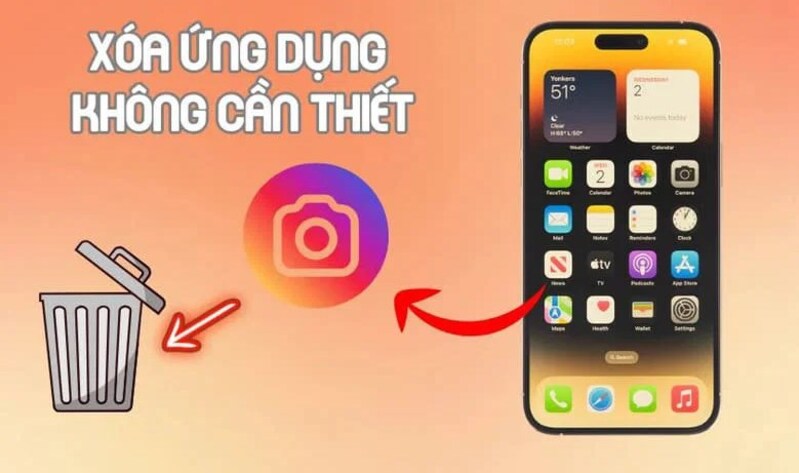
Để hạn chế tình trạng iPhone bị đơ, bạn nên áp dụng một số thói quen sử dụng hợp lý. Việc dọn dẹp bộ nhớ thường xuyên, xóa các ứng dụng không cần thiết hoặc dữ liệu rác sẽ giúp thiết bị hoạt động nhẹ nhàng hơn.
Ngoài ra, bạn nên hạn chế số lượng ứng dụng chạy nền để tránh chiếm dụng RAM. Việc khởi động lại máy định kỳ cũng là một cách đơn giản nhưng hiệu quả để duy trì hiệu suất ổn định.
Đừng quên cập nhật ứng dụng và hệ điều hành thường xuyên, vì các bản cập nhật không chỉ bổ sung tính năng mới mà còn sửa lỗi và tối ưu hiệu năng. Những thói quen nhỏ này sẽ giúp iPhone của bạn luôn vận hành trơn tru và bền bỉ theo thời gian.
Tổng kết
Việc hiểu rõ cách tắt nguồn iPhone khi bị đơ là kỹ năng cần thiết đối với bất kỳ người dùng nào. Tùy vào tình trạng thiết bị, bạn có thể lựa chọn sử dụng nút cứng, AssistiveTouch hoặc buộc khởi động lại để xử lý nhanh chóng và hiệu quả.
Bên cạnh đó, việc chú ý đến các thao tác an toàn và duy trì thói quen sử dụng hợp lý sẽ giúp hạn chế tối đa tình trạng treo máy, đồng thời kéo dài tuổi thọ thiết bị. Một chiếc iPhone hoạt động ổn định không chỉ mang lại trải nghiệm tốt hơn mà còn giúp bạn yên tâm trong công việc và cuộc sống hàng ngày.
Khám phá thêm các mẹo sử dụng iPhone, thủ thuật công nghệ và giải pháp thiết bị thông minh tại aristean.org – nơi biến trải nghiệm số của bạn trở nên dễ dàng, thú vị và đầy cảm hứng mỗi ngày.